
วิธีทำความสะอาดแล็ปท็อปจากฝุ่นละอองด้วยตัวเองที่บ้าน
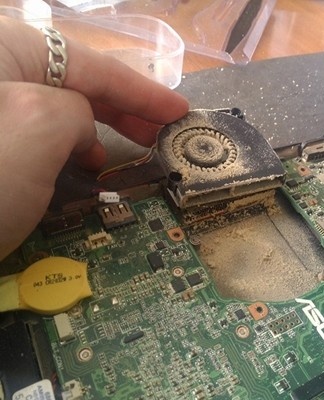
การทำความสะอาดแล็ปท็อปเป็นประจำนั้นจำเป็นไม่เพียง แต่จะทำให้อุปกรณ์สะอาด แต่ยังยืดอายุการใช้งานอีกด้วย การขจัดฝุ่นและสิ่งสกปรกที่สะสมอยู่ช่วยลดความเป็นไปได้ที่จะเกิดความร้อนสูงเกินไป และช่วยให้มั่นใจได้ถึงการทำงานขององค์ประกอบการทำความเย็นที่เหมาะสม
เมื่อใดควรทำความสะอาดและป้องกันแล็ปท็อป
ความจำเป็นในการป้องกันและการทำความสะอาดแล็ปท็อปอย่างละเอียดเกิดขึ้นเมื่อสัญญาณของการทำงานผิดปกติของเครื่องทำความเย็นและองค์ประกอบอื่น ๆ ปรากฏขึ้น ผู้ใช้มักพบอาการต่อไปนี้:
- เพิ่มเสียงรบกวนจากพัดลมที่กำลังทำงาน
- ความร้อนสูงของเคส
- หยุดทำงานและรีสตาร์ทอย่างต่อเนื่องเมื่อเปิดใช้โปรแกรมที่มีประสิทธิผล
การทำความสะอาดแผงระบายความร้อนและแผงภายในเป็นมาตรการหลักในการป้องกันขั้นตอนนี้ช่วยลดความเสี่ยงของการแตกหักขององค์ประกอบความร้อน
สิ่งที่จำเป็น
แล็ปท็อปสามารถหลีกเลี่ยงได้ด้วยตัวเองโดยไม่ต้องมีการแทรกแซงจากเจ้าหน้าที่ศูนย์บริการ ในการทำความสะอาดที่บ้าน คุณจะต้องเตรียมชุดเครื่องมือและวัสดุ จากนั้นทำตามคำแนะนำทีละขั้นตอน
ไขควงขนาดต่างๆ สำหรับชิ้นส่วนขนาดเล็ก
เคสแล็ปท็อปและชิ้นส่วนภายในถูกขันด้วยสกรูขนาดต่างๆ ในการคลายเกลียวอุปกรณ์ คุณจะต้องใช้ไขควงหลายตัว วิธีที่ง่ายที่สุดคือเตรียมชุดเครื่องมือ
แปรง
ควรทำความสะอาดแล็ปท็อปด้วยแปรงต่างๆ ทางที่ดีควรจัดการกับชิ้นส่วนที่มีพื้นผิวขูดด้วยแปรงขนนุ่ม สำหรับการทำความสะอาดองค์ประกอบอื่นๆ อย่างละเอียด คุณสามารถใช้แปรงที่มีขนแปรงแข็งได้
ผ้าเช็ดปาก
ใช้ผ้าเช็ดพิเศษเพื่อทำความสะอาดจอภาพ เคส และส่วนประกอบภายใน การรักษาชิ้นส่วนด้วยทิชชู่เปียกอย่างง่ายอาจทำให้เกิดการแตกหักเนื่องจากการชุบแอลกอฮอล์
อาจจะเป็นบัตรพลาสติก
บ่อยครั้งที่เป็นส่วนหนึ่งของการบำรุงรักษาเชิงป้องกัน จำเป็นต้องถอดชั้นเก่าของแผ่นระบายความร้อนบนชิปภายในออก สำหรับการกระจายเลเยอร์ใหม่บนพื้นผิวอย่างสม่ำเสมอการใช้บัตรพลาสติกจะสะดวกกว่า สิ่งสำคัญคือต้องใช้บอร์ดที่ไม่จำเป็นเนื่องจากอาจเสียหายได้เมื่อสัมผัสกับจาระบีระบายความร้อน
วางความร้อน
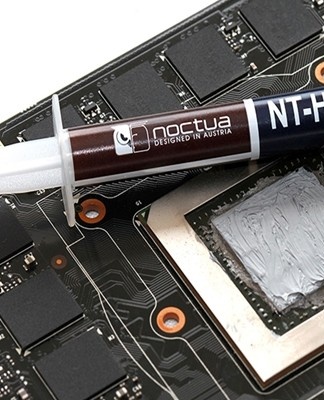
เทอร์มอลเพสต์เป็นสารครีมที่มีคุณสมบัติเป็นสื่อกระแสไฟฟ้า การวางจะใช้เป็นชั้นกลางในระบบระบายความร้อนขององค์ประกอบและขจัดความร้อนออกจากทรานซิสเตอร์ที่ทรงพลัง
ขอแนะนำให้เปลี่ยนแผ่นระบายความร้อน 2-3 ครั้งต่อปี เนื่องจากจะแห้งเร็วเมื่อใช้แล็ปท็อปบ่อยๆ ซึ่งจะทำให้ประสิทธิภาพการกระจายความร้อนลดลง
งบประมาณ
แผ่นความร้อนชนิดราคาไม่แพงทำจากผงสังกะสีออกไซด์และโพลีไดเมทิลไซลอกเซนเหลว ขอแนะนำให้ใช้แผ่นความร้อนที่ประหยัดในกรณีของการป้องกันโรคของอุปกรณ์ราคาไม่แพงหรือในกรณีที่ควรใช้สารจำนวนเล็กน้อยกับหมัด .
แพง
ส่วนประกอบของแผ่นกันความร้อนที่มีราคาแพงประกอบด้วยโลหะที่มีลักษณะการนำความร้อนสูง ซึ่งรวมถึงอนุภาคของเงิน ทอง ทองแดง หรือทังสเตน จำเป็นต้องใช้จาระบีระบายความร้อนราคาแพงสำหรับแล็ปท็อปประสิทธิภาพสูง
วิธีการเลือก
เทอร์มอลเพสต์จะมีความสม่ำเสมอ ความหนาแน่น และสีที่แตกต่างกันไป ทั้งนี้ขึ้นอยู่กับส่วนประกอบ มีหลายปัจจัยที่ต้องพิจารณาเมื่อเลือกสายพันธุ์ที่เหมาะสม รวมถึงปัจจัยต่อไปนี้:
- การนำความร้อนเป็นตัวแปรหลักของการวางความร้อน ยิ่งตัวบ่งชี้สูงเท่าใดการใช้สารก็จะยิ่งมีประสิทธิภาพมากขึ้นเท่านั้น
- ความต้านทานความร้อนซึ่งเป็นส่วนกลับของค่าการนำความร้อน แป้งที่มีความต้านทานต่ำจะกระจายความร้อนจากชิ้นส่วนภายในได้ดีกว่า
- ความเป็นพลาสติกซึ่งขึ้นอยู่กับความสม่ำเสมอของการใช้งานบนพื้นผิว แผ่นกันความร้อนควรเกลี่ยให้เรียบและสร้างชั้นบาง ๆ โดยไม่มีรูพรุน
- ทนต่ออุณหภูมิที่สูงเกินไปเพื่อป้องกันไม่ให้แห้งก่อนเวลาอันควร เมื่อใช้แล็ปท็อป แปะจะได้รับผลกระทบจากอุณหภูมิที่แตกต่างกัน และระยะเวลาการสึกหรอที่เพียงพอคือ 1 ปีขึ้นไป
แสงที่ยอดเยี่ยม
เพื่อป้องกันความเสียหายต่อชิ้นส่วน จำเป็นต้องมีแสงสว่างเพื่อให้มองเห็นได้ดี ควรทำงานในพื้นที่ทำงานที่เตรียมไว้ซึ่งสามารถติดโคมไฟตั้งโต๊ะได้
ความสนใจและความแม่นยำ
กระบวนการทำความสะอาดต้องการการดูแล เนื่องจากมีองค์ประกอบที่เปราะบางจำนวนมากบนกระดานและวงจรขนาดเล็ก การเคลื่อนไหวที่ไม่ระมัดระวังอาจทำให้เกิดความผิดปกติได้
เวลา
การบำรุงรักษาเต็มรูปแบบจะใช้เวลาหลายชั่วโมง และขอแนะนำให้ทำความสะอาดโดยไม่หยุดชะงักเป็นเวลานาน ชิ้นส่วนภายในขนาดเล็กอาจสูญหายได้หากแล็ปท็อปของคุณถูกถอดแยกชิ้นส่วน นอกจากนี้ โอกาสที่สิ่งสกปรกจะเกาะบนพื้นผิวของไมโครวงจรจะเพิ่มขึ้น
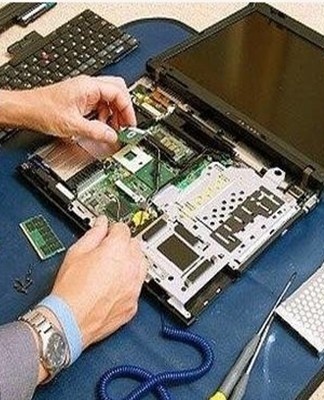
ขั้นตอนการถอดแยกชิ้นส่วนแล็ปท็อปจากผู้ผลิตหลายรายโดยสมบูรณ์
แล็ปท็อปจากผู้ผลิตหลายรายมีคุณสมบัติการออกแบบที่แตกต่างกัน เพื่อหลีกเลี่ยงข้อผิดพลาดเมื่อสแกนอุปกรณ์พกพา คุณควรทำตามคำแนะนำสำหรับแล็ปท็อปบางรุ่น
Acer
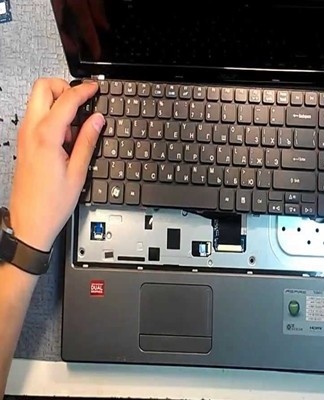
ในการทำความสะอาดแล็ปท็อป Acer คุณจะต้องถอดเคสออกทั้งหมด ก่อนอื่นคุณต้องถอดแบตเตอรี่ออกโดยวางสลักในตำแหน่งที่เหมาะสม การวิเคราะห์เพิ่มเติมดำเนินการโดยการวิเคราะห์ต่อไปนี้:
- คลายเกลียวสกรูทั้งหมดออกจากฝาครอบด้านล่าง
- ปลดสายไฟออกจากโมดูล wi-fi และสล็อต RAM
- ถอดฮาร์ดดิสก์และดิสก์ไดรฟ์ออก
- ยกแป้นพิมพ์ขึ้นโดยปลดสลักหลายตัวที่ส่วนบนแล้วเลื่อนสลัก หลังจากนั้นจึงถอดแผงออกจากด้านนอก
- ปิดการใช้งานลูปที่มองเห็นได้ทั้งหมด
- ถอดเมนบอร์ดเพื่อเข้าถึงระบบระบายความร้อน
เอชพี
กระบวนการถอดแยกชิ้นส่วนสำหรับแล็ปท็อป HP เริ่มต้นโดยค่าเริ่มต้นด้วยการถอดแบตเตอรี่ออกและไขสกรูออกจากโครงเครื่อง จากนั้น ฮาร์ดไดรฟ์, แท่ง RAM, โมดูล Wi-Fi และแป้นพิมพ์จะถูกตัดการเชื่อมต่อตามลำดับ ในการทำความสะอาดยังคงต้องปิดเมนบอร์ดและพัดลม

เลอโนโว
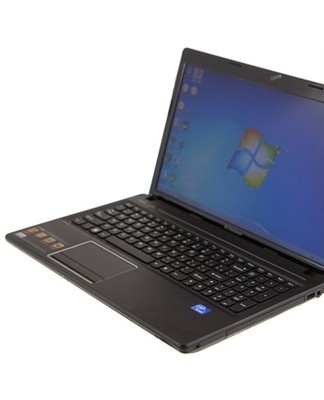
Lenovo รุ่นใหม่ถอดประกอบได้ง่ายกว่าอุปกรณ์จากผู้ผลิตรายอื่น การถอดแบตเตอรี่ออกให้คลายเกลียวฝาด้านล่างแล้วถอดฮาร์ดไดรฟ์ออกหลังจากนั้นจะมองเห็นระบบระบายความร้อนได้ ในการรับความเย็นคุณต้องคลายเกลียวสลักเกลียวและถอดหัวเข็มขัดออก
โตชิบา
การถอดแล็ปท็อป Toshiba เริ่มต้นด้วยการถอดฝาครอบที่อยู่เหนือแป้นพิมพ์ จากนั้นใช้ไขควงเพื่อยกแป้นพิมพ์และถอดสายเคเบิลออกจากเมนบอร์ด ด้านหลัง ถอดแบตเตอรี่และฮาร์ดไดรฟ์ออก คลายเกลียว ฝาครอบ หลังจากนั้นสามารถทำความสะอาดตัวทำความเย็นได้
เดลล์
แล็ปท็อปของ Dell ถูกแยกชิ้นส่วนตามลำดับจากทั้งสองด้าน ถอดแบตเตอรี่และฝาครอบฐานออกก่อน ตามด้วยแป้นพิมพ์และฝาครอบด้านบน เมื่อเข้าถึงเมนบอร์ดได้แล้ว พวกเขาคลายเกลียวสลักเกลียวและทำความสะอาดตัวทำความเย็น
เอ็มเอสไอ
อุปกรณ์แบรนด์ MSI สามารถถอดแยกชิ้นส่วนได้ง่ายกว่าเนื่องจากการออกแบบพิเศษ ก็เพียงพอแล้วที่จะถอดแบตเตอรี่ออกและคลายเกลียวฝาหลัง หลังจากนั้นจะเปิดการเข้าถึงองค์ประกอบระบายความร้อน หลังจากถอดตัวทำความเย็นและท่อออกแล้ว คุณสามารถเริ่มทำความสะอาดได้
อัสซุส
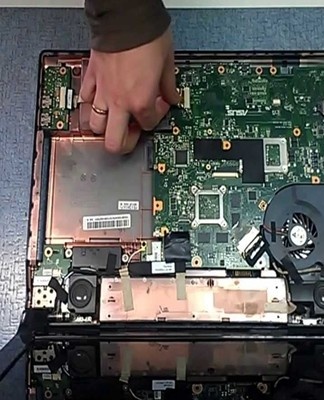
ในการหมุนแล็ปท็อป Asus คุณเพียงแค่ถอดด้านล่างของเคสออก ถอดฮาร์ดไดรฟ์และเมนบอร์ดออก ในการทำความสะอาดขั้นพื้นฐาน การดำเนินการที่ระบุไว้ก็เพียงพอแล้ว
ทำความสะอาดส่วนประกอบ
ควรทำความสะอาดส่วนต่างๆ ของแล็ปท็อปทีละชิ้น โดยคำนึงถึงความแตกต่างทั้งหมดจึงเป็นไปได้ที่จะหลีกเลี่ยงการแตกหักขององค์ประกอบ
แกะ
จำเป็นต้องทำความสะอาดสล็อต RAM ด้วยแปรงและลมอัด ขั้นแรก ให้เป่าฝุ่นส่วนใหญ่ออกด้วยกระป๋องสเปรย์ จากนั้นใช้แปรงปัดเศษฝุ่นออกอย่างระมัดระวังควรทำความสะอาดบริเวณที่เข้าถึงยากทั้งหมด รวมถึงบริเวณที่มีสิ่งสกปรกสะสม
แฟน ๆ
ทำความสะอาดแล็ปท็อปอย่างนุ่มนวลด้วยสำลีก้าน สามารถทำความสะอาดใบพัดลมด้วยสำลีก้อน ฝุ่นส่วนเกินจะถูกเป่าออกโดยใช้ลมอัด
คีย์บอร์ด
ทำความสะอาดพื้นผิวและด้านในของแป้นพิมพ์ด้วยผ้าเช็ดปากชุบน้ำพิเศษ สามารถทำความสะอาดหน้าสัมผัสได้ด้วยน้ำยาทำความสะอาดเกรดอิเล็กทรอนิกส์
หม้อน้ำ
ฮีทซิงค์ที่ระบายความร้อนด้วยตัวทำความเย็นสามารถทำความสะอาดได้ด้วยเครื่องดูดฝุ่นเพื่อดูดฝุ่น พื้นผิวของหม้อน้ำสามารถทำความสะอาดได้ด้วยสารทำความสะอาด
ตัวเชื่อมต่อ
ตัวเชื่อมต่อทั้งหมดบนแล็ปท็อปสามารถทำความสะอาดได้ด้วยสำลีก้าน
หลังจากทำความสะอาดภายในแล้ว ขอแนะนำให้ใช้ผ้าชุบน้ำหมาดๆ เช็ดตามลำตัวเพื่อขจัดสิ่งสกปรกส่วนเกินออกจากขั้วต่อ
ลูป
สิ่งสำคัญคือต้องทำความสะอาดขนนกที่เปราะบางด้วยความระมัดระวังเป็นพิเศษ สำหรับขนนก ให้จุ่มสำลีก้อนลงในน้ำยาทำความสะอาดแล้วเช็ดให้ทั่วพื้นผิวเพื่อขจัดสิ่งสกปรก
ลำดับการประกอบแล็ปท็อปจากผู้ผลิตรายต่างๆ
การประกอบอุปกรณ์รุ่นต่าง ๆ โดยเปรียบเทียบกับการถอดประกอบนั้นมีลักษณะเฉพาะบางอย่าง เพื่อให้ชิ้นส่วนทั้งหมดกลับสู่ตำแหน่งเดิมและไม่ทำให้ส่วนประกอบภายในเสียหาย คุณต้องทำตามขั้นตอนทีละขั้นตอน

Acer
หลังจากเริ่มประกอบแล็ปท็อป Acer ขั้นแรกให้ส่งคืนเมนบอร์ดพร้อมระบบระบายความร้อนไปยังตำแหน่งเดิมและยึดองค์ประกอบต่างๆ ด้วยสกรู จากนั้นพวกเขาก็ใส่ส่วนบนของเคส ต่อสายและใส่คีย์บอร์ดแล็ปท็อปพลิกกลับด้านและติดตั้งฮาร์ดไดรฟ์ ดิสก์ไดรฟ์ RAM และโมดูลไร้สาย หลังจากแก้ไของค์ประกอบทั้งหมดแล้ว ให้ขันฝาด้านล่างให้แน่น
เอชพี
เมื่อประกอบแล็ปท็อป HP พัดลม เมนบอร์ด แป้นพิมพ์ โมดูล Wi-Fi ช่องเสียบหน่วยความจำ และฮาร์ดไดรฟ์จะเชื่อมต่อตามลำดับ หลังจากยึดชิ้นส่วนทั้งหมดเข้าที่เดิมแล้ว สิ่งที่เหลืออยู่ก็คือการขันสกรูที่เคสและเชื่อมต่อแบตเตอรี่
เลอโนโว
การประกอบแล็ปท็อป Lenovo เริ่มต้นด้วยการเชื่อมต่อสายเคเบิลทั้งหมดและตัวระบายความร้อน จากนั้นพลิกฮาร์ดไดรฟ์กลับด้าน ยึดเคสด้านล่างให้แน่น และติดตั้งแบตเตอรี่
โตชิบา
หลังจากทำความสะอาดภายในแล็ปท็อป Toshiba เสร็จแล้ว ให้ขันสกรูฝาครอบด้านล่างก่อน จากนั้นติดตั้งแบตเตอรี่และฮาร์ดไดรฟ์เข้ากับขั้วต่อ จากด้านหน้า เชื่อมต่อเมนบอร์ดและสายเคเบิล ใส่แป้นพิมพ์จนกว่าจะคลิกเข้าที่ ใส่ส่วนบนของเคสจากด้านบนแล้วขันสกรูทั้งหมด
เดลล์
ขั้นตอนแรกในการประกอบอุปกรณ์จากผู้ผลิต Dell คือการติดตั้งเมนบอร์ด - องค์ประกอบถูกวางไว้ในตำแหน่งเดิมและปิดสลัก ถัดไปมีการติดตั้งแป้นพิมพ์, ด้านหน้าของเคส, ฝาปิดด้านล่างและแบตเตอรี่
เอ็มเอสไอ
การรวบรวมแล็ปท็อปจากแบรนด์ MSI ใช้เวลาน้อยที่สุด เนื่องจากส่วนประกอบหลักของระบบระบายความร้อนอยู่ใต้ฝาครอบด้านล่างโดยตรง สิ่งที่คุณต้องทำคือใส่เคสกลับเข้าที่ ยึดด้วยสกรู และติดตั้งแบตเตอรี่
อัสซุส
ในแล็ปท็อป Asus ระหว่างการประกอบ เมนบอร์ดจะถูกเปลี่ยนก่อน จากนั้นจึงเปลี่ยนฮาร์ดไดรฟ์และฝาครอบฐาน หากจำเป็นต้องถอดลูปเพื่อทำความสะอาด ให้เชื่อมต่อก่อนประกอบเคส
วิธีที่จะไม่
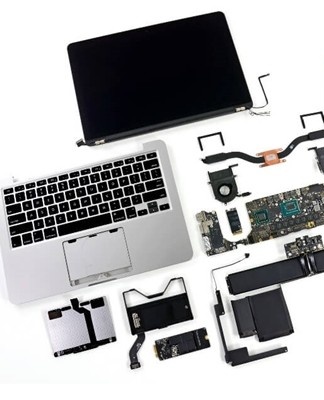
บ่อยครั้งที่เจ้าของแล็ปท็อปทำผิดพลาดเมื่อทำความสะอาด ข้อผิดพลาดหลักคือการพยายามทำความสะอาดอุปกรณ์โดยไม่ถอดชิ้นส่วน การดูดฝุ่นที่แป้นพิมพ์และขั้วต่อจะเก็บสิ่งสกปรกเพียงเล็กน้อย และจะไม่ส่งผลดีต่อการทำงานของพัดลม ในกรณีส่วนใหญ่ จำเป็นต้องถอดแยกชิ้นส่วนอุปกรณ์ทั้งหมดเพื่อกำจัดฝุ่นทั้งหมด
ตำนานทั่วไป
ในหมู่ผู้ใช้ที่ไม่มีประสบการณ์ มีตำนานมากมายที่เกี่ยวข้องกับการทำความสะอาดแล็ปท็อป ความเข้าใจผิดที่พบบ่อยที่สุดคือการสะสมของฝุ่นไม่ส่งผลต่อประสิทธิภาพของอุปกรณ์
ตำนานที่ว่ามันเป็นไปไม่ได้ที่จะทำความสะอาดคุณภาพสูงโดยปราศจากการแทรกแซงของผู้เชี่ยวชาญก็เป็นที่นิยมเช่นกัน อันที่จริง คุณสามารถป้องกันตัวเองได้โดยทำตามคำแนะนำทีละขั้นตอน การไม่ทำความสะอาดเป็นประจำจะทำให้อุปกรณ์ทำงานผิดปกติและชิ้นส่วนภายในสึกหรอ