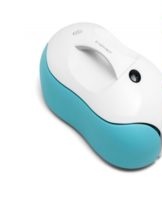
คำแนะนำทีละขั้นตอนสำหรับการเชื่อมต่อหุ่นยนต์ดูดฝุ่น Xiaomi กับโทรศัพท์ของคุณ
หุ่นยนต์ดูดฝุ่น Xiaomi สามารถเชื่อมต่อกับโทรศัพท์หรือคอมพิวเตอร์เพื่อควบคุมจากระยะไกล โหมดการจัดการนี้เหมาะอย่างยิ่งสำหรับผู้ที่ไม่มีเวลาเพียงพอสำหรับงานบ้าน เมื่อใช้แอปพลิเคชันที่ติดตั้ง คุณสามารถเปลี่ยนการตั้งค่า ดูสถิติงาน และกำหนดการดำเนินการเพิ่มเติมของหน่วยได้อย่างรวดเร็ว การทำงานของอุปกรณ์จะซิงโครไนซ์กับสมาร์ทโฟนโดยเชื่อมต่อกับเครือข่าย Wi-Fi ในบ้าน
คำแนะนำทั่วไปในการทำงาน
อุปกรณ์อัจฉริยะแบรนด์ Xiaomi ได้รับการออกแบบมาเพื่อให้ชีวิตประจำวันง่ายขึ้นและลดค่าใช้จ่ายในการทำความสะอาดสำหรับเจ้าของบ้าน หุ่นยนต์ดูดฝุ่นรุ่นใหม่ใช้งานได้กับทั้งระบบ Android และ iPhone
การกำหนดค่าการโต้ตอบกับฐานการชาร์จ
ขั้นตอนแรกในการตั้งค่าหุ่นยนต์ดูดฝุ่นคือการสร้างความสัมพันธ์ระหว่างเครื่องชาร์จและเครื่องดูดฝุ่น
รายการตรวจสอบการตั้งค่าการโต้ตอบ:
| คลังสินค้า | ผลลัพธ์ |
| กำลังเชื่อมต่อแท่นวางกับเครือข่าย | จุดไฟที่ฐาน ตกแต่งสายไฟด้วยอุปกรณ์พิเศษ |
| การติดตั้งที่ถูกต้อง | ในสนาม เมื่อเครื่องดูดฝุ่นเข้าใกล้สถานี ไม่ควรมีสิ่งกีดขวาง สิ่งกีดขวางในรูปแบบของสายไฟ วัตถุต่างๆ |
| ข้อบ่งใช้ | เมื่อเสียบเข้ากับเครือข่าย หลอดไฟต่อไปนี้จะติดสว่างบนตัวเครื่องฐาน: ขาว เหลือง แดง สีขาวหมายถึงการชาร์จเต็ม สีเหลืองหมายถึงสถานะการชาร์จปานกลาง สีแดงแสดงว่าการชาร์จลดลง 20% |
การเชื่อมต่อไวไฟ
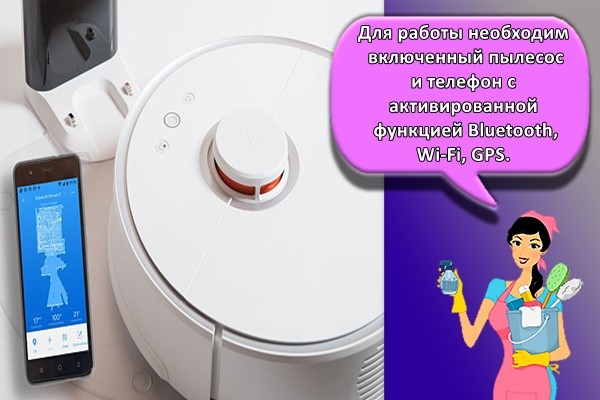
ในการทำงาน คุณต้องมีเครื่องดูดฝุ่นที่มาพร้อมเครื่องและโทรศัพท์ที่เปิดใช้งาน Bluetooth, Wi-Fi, GPS บนโทรศัพท์ที่มีแพลตฟอร์ม ios หรือ android คุณต้องติดตั้งแอปพลิเคชันพิเศษโดยใช้บริการที่เหมาะสม
การทำงานของอุปกรณ์
การทำงานของอุปกรณ์เริ่มต้นผ่านโปรแกรม Mi Home พิเศษ ในโปรแกรมหลังจากขั้นตอนการลงทะเบียนคุณต้องทำเครื่องหมายที่ช่องถัดจากรายการ "อนุญาตให้แอปพลิเคชันเข้าถึงตำแหน่ง"
สิ่งนี้จำเป็นสำหรับแอปพลิเคชันในการสื่อสารกับเซิร์ฟเวอร์พิเศษและเปลี่ยนเส้นทางคำสั่งพิเศษ
วิธีซิงค์กับอุปกรณ์มือถือทีละขั้นตอน
แอปพลิเคชันถือว่าประสบความสำเร็จในการทำงานกับแพลตฟอร์มต่างๆ ในการตั้งค่าเทคนิคของคุณ คุณต้องปฏิบัติตามคำแนะนำอย่างระมัดระวัง ทำงานกับ iPhone:
- หลังจากลงทะเบียนในแอป Mi Home คุณต้องลงชื่อเข้าใช้บัญชีที่สร้างขึ้น การลงทะเบียนเกี่ยวข้องกับการป้อนชื่อผู้ใช้ ยืนยันรหัสผ่าน และเชื่อมต่อกับหมายเลขโทรศัพท์
- ในเมนูของแอปพลิเคชันที่ติดตั้ง คุณต้องเลือกรายการพิเศษ "เพิ่มอุปกรณ์" จากนั้นหน้าจอโทรศัพท์จะแสดงรายการ ใช้ปุ่มเลขหน้าเพื่อเลือกรุ่นและใส่ "เครื่องหมายถูก" ไอคอนเครื่องดูดฝุ่นปรากฏขึ้นบนเดสก์ท็อปของแอปพลิเคชัน หากไม่พบรุ่นในรายการจะต้องป้อนด้วยตนเองโดยคัดลอกชื่อจากพาสปอร์ตอุปกรณ์อย่างสมบูรณ์
- บนแผงสุญญากาศ คุณต้องกดปุ่มตรงกลางตัวเครื่องค้างไว้ 2-3 วินาที การดำเนินการนี้จะรีเซ็ตการตั้งค่า Wi-Fi ที่ตั้งไว้ก่อนหน้านี้
- หลังจากนั้นคุณต้องป้อนชื่อเครือข่าย Wi-Fi และรหัสผ่านในขอบเขต
- แผงด้านบนของโทรศัพท์จะแสดงสัญลักษณ์เครื่องดูดฝุ่น ขณะเดียวกัน ไฟแสดงสถานะพิเศษบนตัวเครื่องดูดฝุ่นอาจสว่างขึ้น
อ้างอิง! การทำงานกับ Android ดำเนินการตามลำดับเดียวกับ ayos หากต้องการดาวน์โหลดบนแพลตฟอร์ม Android ให้ใช้ Play Market
วิธีจัดการกับการทำความสะอาด
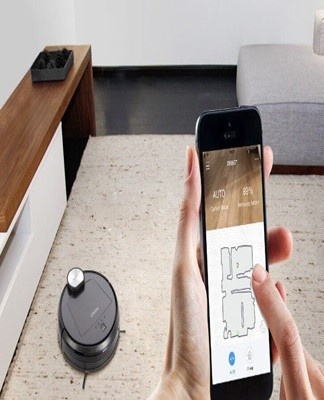
หลังจากการซิงโครไนซ์สำเร็จ คุณสามารถเริ่มปรับแต่งและตั้งค่าพารามิเตอร์ได้ บนแพลตฟอร์ม ios สำหรับ iphone การซิงโครไนซ์จะเร็วกว่าบนแพลตฟอร์ม Android หลังจากได้รับข้อมูลเกี่ยวกับการเชื่อมต่อที่สำเร็จ การตั้งค่าจะถูกบันทึก คุณไม่จำเป็นต้องป้อนอีกครั้ง
คำสั่งทำความสะอาดปรากฏบนหน้าจอโทรศัพท์:
- "ทำความสะอาด". นี่คือโมดูลการตั้งค่าคำสั่งทำความสะอาด การตั้งค่าขั้นสูงของโมดูลจะช่วยให้คุณตั้งค่าพารามิเตอร์ที่ต้องการได้
- "หมอ" เป็นฟังก์ชันในการคืนเครื่องดูดฝุ่นไปยังแท่นวาง หากโปรแกรมทำความสะอาดเสร็จสิ้นก่อนเวลาหรือจำเป็นต้องหยุดทำงาน
- "จับเวลา". การตั้งค่าตัวจับเวลาทำให้คุณสามารถตั้งโปรแกรมให้เครื่องทำงานในวันและเวลาที่แน่นอนได้
- "วิธีทำความสะอาด". ชุดสี่โหมดที่เลือกได้โดยการติ๊ก โหมดต่างๆ ต่างกันที่ความเข้มของการทำความสะอาด การใช้แผนที่การเคลื่อนไหว
- รีโมท. นี่คือโมดูลที่เปลี่ยนเครื่องดูดฝุ่นเป็นการทำความสะอาดด้วยตนเอง
- "แคร์".โมดูลสมมติการรวบรวมสถิติเกี่ยวกับการสึกหรอของแบตเตอรี่และกลไกในตัวของเครื่องดูดฝุ่น
โมดูลช่วยจัดการสถิติและตั้งค่าพารามิเตอร์พื้นฐาน การจัดระเบียบของการทำความสะอาดด้วยการใช้โหมดส่วนบุคคลนั้นดำเนินการตามขั้นตอนเฉพาะ:
- การตั้งค่าพิกัด เมื่อเปิดแอปพลิเคชันสำเร็จ การกดไอคอนเครื่องดูดฝุ่นจะแสดงแผนผังชั้น ฐานชาร์จอยู่ที่พิกัด 25500 และ 25500
- เวอร์ชันทดลองจะแสดงด้วยคำว่า "FLOW" ในโมดูล จำเป็นต้องตั้งค่าระยะเวลาการทำความสะอาดจาก "เมื่อ" เป็น "จากนั้น"
- ขั้นตอนสุดท้ายคือการกำหนดพิกัดของการเคลื่อนไหว เพื่อให้เข้าใจว่าระบบพิกัดมีลักษณะอย่างไรในห้องใดห้องหนึ่ง ขอแนะนำให้ตั้งค่าต่างๆ และสังเกตการเคลื่อนไหวของอุปกรณ์
มีการติดตั้งผนังเสมือนจริงหรือขอบเขตของพื้นที่ทำความสะอาดแยกต่างหาก สำหรับการกำหนดคุณต้องค้นหารายการ "ทำความสะอาดพื้นที่บูต" และป้อนพิกัด งานสุดท้ายคือการกำหนดจำนวนการทำความสะอาด หน้าต่างที่เปิดขึ้นจะช่วยให้คุณเลือกค่าการทำความสะอาดได้ตั้งแต่ 1 ถึง 3
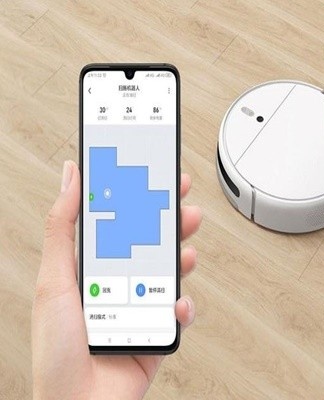
ข้อมูล! สิ่งสำคัญคือต้องทำตามลำดับ พิกัดที่สองต้องมีขนาดใหญ่กว่าพิกัดแรกมาก มิฉะนั้น อุปกรณ์จะไม่เริ่มเคลื่อนที่
ตัวเลือกเพิ่มเติมสำหรับเครื่องดูดฝุ่นหุ่นยนต์ Xiaomi
การตั้งค่าหุ่นยนต์ดูดฝุ่นโดยใช้ระบบปฏิบัติการเดสก์ท็อปทำให้สามารถติดตั้งแพ็คเกจเสียงในภาษารัสเซียได้ นี่เป็นคุณสมบัติเพิ่มเติมที่ไม่มีให้โดยนักพัฒนาในอุปกรณ์เวอร์ชันทางการ
ในกรณีนี้ ในฟิลด์บังคับ คุณต้องป้อนที่อยู่ IP และชื่อรุ่นของเครื่องดูดฝุ่นหลังจากเริ่มยูทิลิตี คุณจะต้องติดตั้งแอปพลิเคชันใหม่และทำตามคำแนะนำทีละขั้นตอนซ้ำ
แก้ไขปัญหาทั่วไป
สำหรับผู้ใช้หลายคน ปัญหาหลักคือการตั้งค่าอุปกรณ์ การเชื่อมต่อหรือซิงค์กับสมาร์ทโฟน ปัญหาที่อาจเกิดขึ้นเกี่ยวข้องกับผู้ผลิตหุ่นยนต์ดูดฝุ่นและโทรศัพท์หลายราย ในแต่ละแกดเจ็ตอาจมีปัญหาบางอย่างเกิดขึ้นซึ่งต้องแก้ไขอย่างเคร่งครัดตามโปรโตคอลของอุปกรณ์ หากเครื่องดูดฝุ่นไม่เชื่อมต่อกับเครือข่าย Wi-Fi คุณต้องค้นหาสาเหตุ สามารถมีได้หลายอย่าง:
- เครื่องดูดฝุ่นไม่รองรับ Wi-Fi
- ปัญหาในการสมัคร;
- เปิดใช้งานการรับส่งข้อมูลบนมือถือ
ในการแก้ปัญหานี้ คุณต้องติดตั้งแอปพลิเคชันใหม่ รีเซ็ตการตั้งค่า Wi-Fi บนตัวเครื่องดูดฝุ่นโดยกดสองปุ่ม
เพื่อให้การรับส่งข้อมูลไม่จำกัดการทำงานออนไลน์ของเครื่องดูดฝุ่น คุณจะต้องเชื่อมต่อกับเครือข่าย Wi-Fi แบบเปิดและยกเลิกการเลือกช่อง "ข้อมูลมือถือ" บนหน้าจอโทรศัพท์
หากมีปัญหาใด ๆ กับแอปพลิเคชัน จำเป็นต้องมีการปรับแต่งอย่างละเอียด บ่อยครั้งเมื่อคุณลงชื่อเข้าใช้บัญชีของคุณ เดสก์ท็อปจะแสดง "ข้อผิดพลาดที่ไม่รู้จัก" หรือ "ไม่สามารถเข้าสู่ระบบได้" ในการควบคุมโรบ็อตอย่างสมบูรณ์ จำเป็นต้องมีการเริ่มต้นบัญชี ดังนั้นปัญหาควรได้รับการแก้ไข
วิธีแก้ไข 2 วิธี:
- กำลังดาวน์โหลดแอป VPN พิเศษลงในโทรศัพท์ของคุณ เทคนิคนี้ทำให้สามารถ "หลอก" เซิร์ฟเวอร์ไปยังภูมิภาคที่เปลี่ยนแปลงได้ หากคุณไม่สามารถลงชื่อเข้าใช้บัญชีของคุณหลังจากเปิดใช้งาน VPN คุณควรลองโหลดการตั้งค่า VPN ใหม่ เนื่องจากภูมิภาคจะเปลี่ยนไปทุกครั้งที่คุณเปิดใช้งานแอป
- การเปลี่ยนภูมิภาคในแอป "Mi Home"บ่อยครั้งที่ตำแหน่ง "จีนแผ่นดินใหญ่" แสดงบนหน้าจอ แต่เกิดข้อผิดพลาดเมื่อเชื่อมต่อกับเซิร์ฟเวอร์ ดังนั้นคุณต้องเปลี่ยนภูมิภาคที่อยู่อาศัยเป็นภูมิภาคใดก็ได้จากรายการแบบเลื่อนลงเมื่อคุณเลือก
ข้อผิดพลาดของแอปพลิเคชันเมื่ออุปกรณ์ไม่สามารถเริ่มต้นได้ แสดงว่ามีปัญหากับ Mi Home สามารถแก้ไขได้อย่างรวดเร็วบนโทรศัพท์ Xiaomi โดยสร้างแอปโคลน แต่สำหรับสมาร์ทโฟน aios และ android ผู้พัฒนาไม่ได้จัดเตรียมฟังก์ชันนี้ไว้ การลบและติดตั้ง "Mi Home" ใหม่ รวมถึงการรีเซ็ตการตั้งค่า Wi-Fi บนแผงควบคุมของหุ่นยนต์ดูดฝุ่นสามารถช่วยได้